- Langkah pertama adalah pembuatan prompt. Klik link Akses Vidra. Akan tampil aplikasi Vidra seperti gambar berikut :
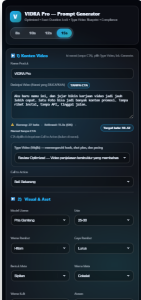
- Pilih durasi video yang di inginkan. Untuk saat ini sesuai generator video yang kita sediakan maksimal 15s. Jadi Pilih 8, 10, 12 atau 15. Pakai Leonardo AI untuk 8 dan 12 detik, Sora OpenAI untuk 10 atau 15 detik.
- Isi judul produk, dan narasi. Panjang text Narasi, sesuaikan dengan ketentuan durasi waktu videonya. Lihat indikatornya di bawah isian narasi. Pembuatan narasi bisa minta bantuan chatgpt dengan prompt : “Buatkan text narasi promosi untuk video produk dengan type video [TYPE VIDEO], untuk produk [NAMA PRODUK+DISKRIPSI PRODUK] dengan maksimal jumlah kata [MAX KATA]. Tanpa CTA.”
[Type Video] (Opsional) sesuai yang akan dipilih di chatgpt. [Nama Produk+Diskripsi] isi sesuai nama dan penjelasan produknya. [Max kata] sesuai maksimal kata yang disarankan aplikasi Vidra Pro. - Pilih Type Video yang akan dibuat. Berikut adalah macam-macam type videonya :
Hook Optimized – Fokus menghentikan scroll dalam 1–2 detik pertama dengan opening kuat dan energi tinggi. Cocok untuk konten viral dan iklan FYP.
Review Optimized – Penjelasan produk secara terstruktur dan logis agar mudah dipahami. Ideal untuk edukasi dan demo fitur.
Relevance & Urgency – Menyoroti masalah audiens dan mendorong keputusan cepat. Cocok untuk promo terbatas dan diskon.
Product Spotlight – Menampilkan detail dan kualitas produk secara visual tanpa banyak storytelling. Fokus pada estetika dan close-up.
Testimonial / Review – Mengangkat pengalaman pribadi pengguna untuk membangun kepercayaan. Gaya natural dan meyakinkan.
Interactive / Shoppable – Mengajak audiens berinteraksi langsung melalui klik atau eksplor produk. Cocok untuk e-commerce.
Emotional / Payoff – Membangun emosi lalu ditutup dengan hasil atau payoff yang memuaskan. Cocok untuk brand storytelling.
Community-Trust UGC Authentic – Gaya santai seperti video pengguna asli dengan nuansa natural dan relatable. Efektif untuk produk lifestyle.
Cinematic VO Mode (Pro) – Video bergaya sinematik dengan voice-over dramatis untuk kesan premium dan elegan. Ideal untuk brand high-end atau digital product.
- Selanjutnya pilih semua setting dan sesuaikan dengan video yang diharapkan.
- Setelah semua sudah dipilih, klik Generate Prompt. Cek dibagian setelah hasil prompt. Bagian Prompt Quality Score, AI Suggestions, dan SORA Compliance Checker. Jika tidak ada hal yang perlu di koreksi dengan ditandai ada info : “Prompt sudah optimal dan siap produksi.” maka prompt siap digunakan di video generator. Harap selalu klik Generate Prompt setiap ada perubahan agar prompt sesuai.
- Langkah selanjutnya adalah generator video. Sudah kita siapkan video generator premium yaitu Leonardo.AI dengan model yang digunakan adalah SORA 2 Sora OpenAI dan Sora OpenAI untuk video durasi hingga 15 detik. Karena yang paling sesuai dengan Vidra Pro adalah SORA 2.
- Cara generate video dengan prompt hasil dari Vidra Pro bisa dilihat pada tutorial berikutnya. Klik di sini
>> Tutorial Leonardo AI.
>> Tutorial Sora OpenAI